
币圈 U 卡现在还有哪些能开?大陆用户能不能用身份证开?开好之后,能不能绑定 Apple Pay 直接刷?
像 SafePal 卡、Bitget 钱包卡这些以前常用的 U 卡,现在大陆用户已经开不了了。Gate 交易所的 Gate Card 是现在少数还能用大陆身份证申请的 U 卡:不需要地址证明,开卡费限时免费,几分钟就能审核下来,还能绑定微信、支付宝和 Apple Pay。
今天这篇教程,我会把 Gate 虚拟卡从申请、填资料、开卡,到查看卡号、绑定 Apple Pay 一次性讲清楚,告诉大家整个过程中需要注意的事项。
那我们话不多说,尽快开始今天的内容。
结论速览
- 准备什么:一个完成身份认证的 Gate 账户,现货账户里至少 10 USDT。
- 大陆用户能开吗:能。居住地选「其他」,证件用身份证,不需要地址证明。
- 有几种卡:Essential Card(美元卡)和 AI Elite Card(Visa 美元卡),我两张都开了。
- 要花多少钱:开卡费原价 10 USDT,我开卡时限时免费;首次充值 10 USDT,会全部进到卡里。
- 返现和费用:App 里写的是最高 8% 返现、0.9% 货币转换费,支持 6 种加密货币支付。
- 能绑什么:可以绑定微信、支付宝,在内地日常消费;Essential Card 我也绑上了 Apple Pay;AI Elite Card 页面写着支持 Google Wallet。
- 最容易出错的地方:个人信息里的名字和姓氏要和身份证上的拼音完全一致;卡号、有效期、安全码不要给任何人看。
一、开卡之前要准备什么
开 Gate Card 之前,你需要先有一个 Gate 交易所账户,并且完成身份认证。还没有的话,先看Gate 注册教程,里面讲了怎么用大陆身份证注册、认证,以及怎么用 C2C 买 USDT。
投向未来暂未配置 Gate 邀请码,当前使用官方无邀请入口:https://www.gatewebsite.com/
另外,现货账户里要准备至少 10 USDT,申请时会扣作首次充值。
二、找到 Gate Card,选择卡片
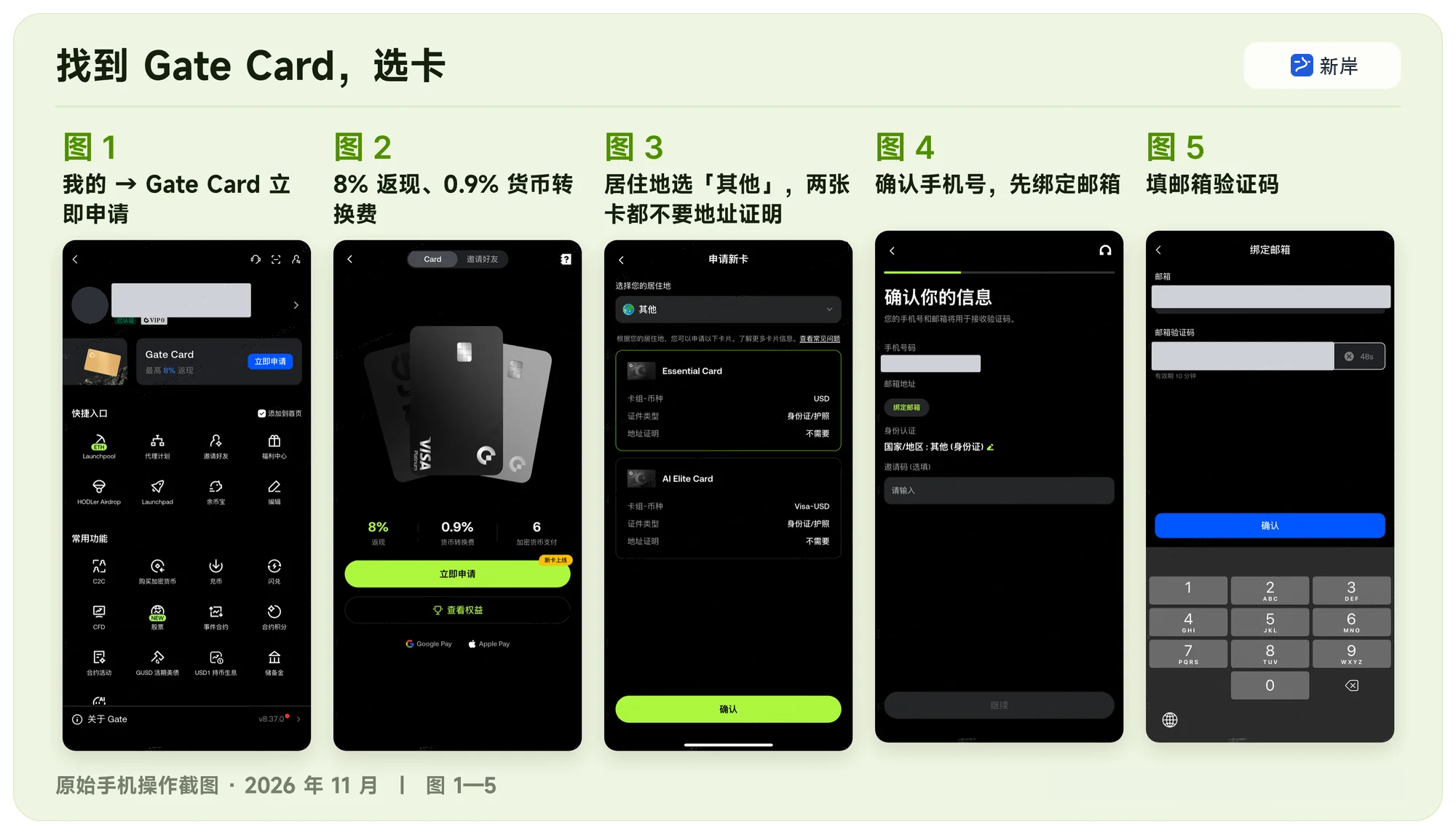
如图 1 所示,打开 Gate App,点左上角的头像进入个人页面,可以看到「Gate Card 最高 8% 返现」,点击「立即申请」。
如图 2 所示,进入 Gate Card 页面,最上面是卡面,下面写着三个数字:
- 8% 返现:最高的消费返现比例,要升级到更高的等级才能拿到;
- 0.9% 货币转换费:用加密货币消费时换成法币的费用;
- 6 种加密货币支付:可以用 6 种币给卡充值。
下面也写了支持 Google Pay 和 Apple Pay。点击「立即申请」。
如图 3 所示,选择你的居住地。我这里选的是「其他」,页面会列出可以申请的卡:
| 卡片 | 卡组-币种 | 证件类型 | 地址证明 |
|---|---|---|---|
| Essential Card | USD | 身份证/护照 | 不需要 |
| AI Elite Card | Visa-USD | 身份证/护照 | 不需要 |
两张卡都不需要地址证明,这是 Gate Card 对大陆用户最友好的地方。我先选 Essential Card,点击「确认」。
如图 4 所示,进入「确认你的信息」页面,手机号会自动带出来。如果你之前没绑过邮箱,这里要先点「绑定邮箱」,因为之后的验证码会发到手机和邮箱。
如图 5 所示,输入邮箱,收到邮箱验证码后填进去,验证码 10 分钟内有效,点击「确认」。
三、填写资料,提交申请
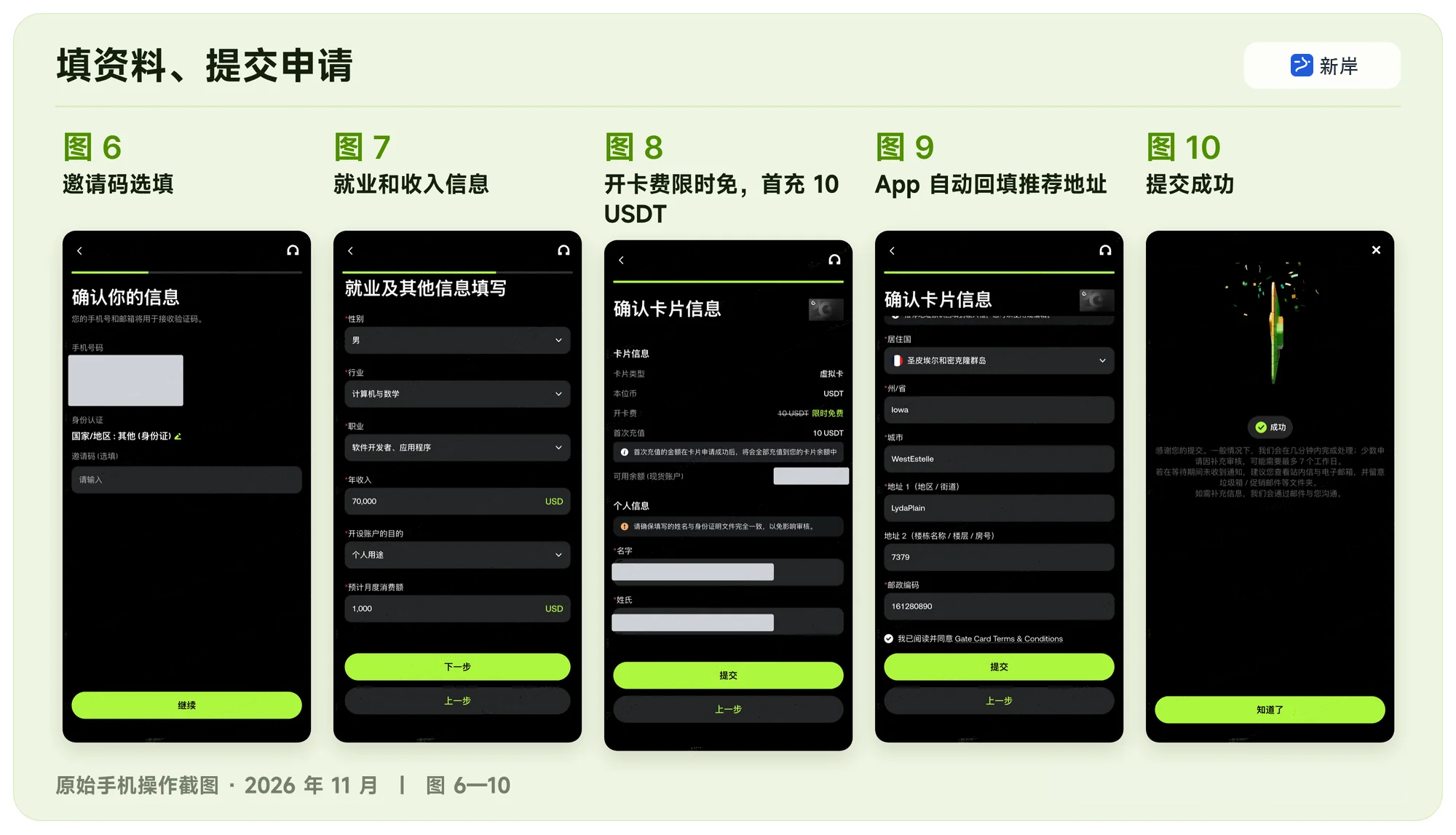
如图 6 所示,邮箱绑定成功后,回到「确认你的信息」,可以看到手机号、邮箱和身份认证(其他,身份证)都齐了。最下面有一个「邀请码(选填)」,有就填,没有可以空着,点击「继续」。
如图 7 所示,填写就业及其他信息,都是下拉选择或者填数字:
- 性别;
- 行业:我选的是「计算机与数学」;
- 职业:我选的是「软件开发者、应用程序」;
- 年收入:我填的是 70,000 美元;
- 开设账户的目的:个人用途;
- 预计月度消费额:我填的是 1,000 美元。
按自己的实际情况填就行,点击「下一步」。
如图 8 所示,进入「确认卡片信息」,这里有几个关键信息:
- 卡片类型:虚拟卡;
- 本位币:USDT;
- 开卡费:原价 10 USDT,我开卡时显示「限时免费」;
- 首次充值:10 USDT,页面写着「首次充值的金额在卡片申请成功后,将会全部充值到您的卡片余额中」,所以这 10 USDT 不是手续费,开卡后还是你的钱;
- 可用余额(现货账户):首充是从现货账户里扣的,所以现货账户里要有足够的 USDT。
下面是个人信息,名字和姓氏要用拼音填写,必须和身份证上的名字完全一致,否则会影响审核。比如名字填「TianYu」,姓氏填「Li」。
如图 9 所示,继续往下是地址信息。顶部提示写着「推荐地址默认回填到输入框,您可以使用或编辑」,App 会自动给你填好居住国、州/省、城市、地址和邮政编码,我直接用了它回填的地址。勾选同意 Gate Card Terms & Conditions,点击「提交」。
如图 10 所示,提交成功。页面写着一般几分钟内完成处理,少数情况需要补充审核,最多 7 个工作日。如果等了一段时间还没收到通知,记得看看站内信和邮箱,包括垃圾邮件文件夹。


四、开卡成功,再开一张 AI Elite Card
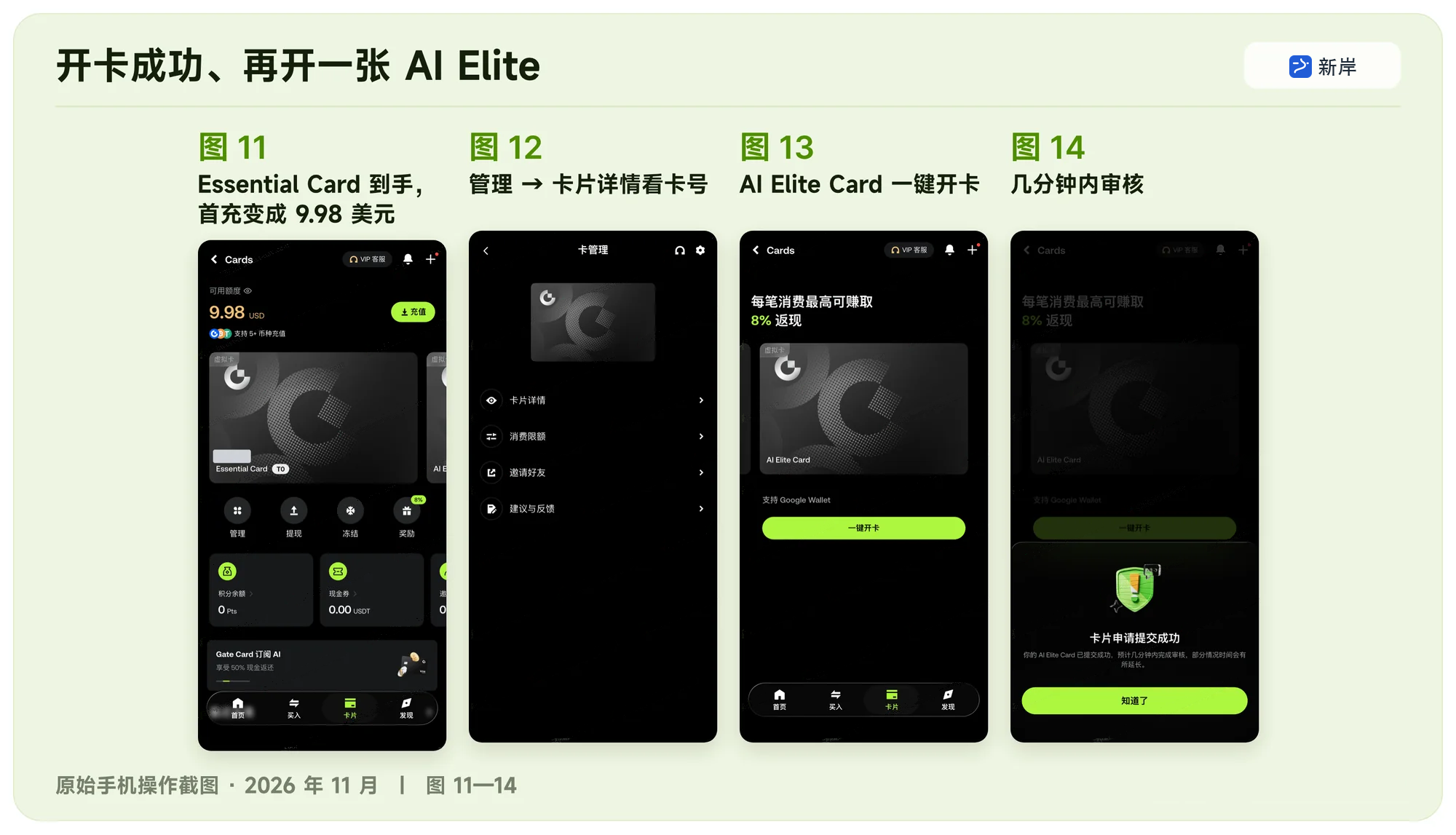
如图 11 所示,我提交后几分钟就开卡成功了。在 App 底部的「卡片」页面,可以看到这张 Essential Card,等级是 T0。
上面的可用额度是 9.98 美元,就是刚才首充的 10 USDT 换算成美元之后的金额。卡片下面有 4 个按钮:
- 管理:看卡号、设置消费限额;
- 提现:把卡里的钱提回 Gate 账户;
- 冻结:卡片信息泄露或者暂时不用时,可以一键冻结;
- 奖励:查看返现等级,右上角标着 8%。
再往下还有积分余额、现金券,以及一个「Gate Card 订阅 AI 享受 50% 现金返还」的活动,用这张卡订阅 ChatGPT、Claude 这些 AI 服务有额外返现,具体规则以 App 里的活动页为准。
如果卡里余额不够,点右上角的「充值」,页面写着支持 5 种以上的币种充值。
如图 12 所示,点「管理」进入卡管理,第一项「卡片详情」可以看到完整的卡号、有效期和安全码,绑定 Apple Pay 或者网上付款时都要用到。「消费限额」可以给卡设置单笔和每天的上限,防止被盗刷。
如图 13 所示,在卡片页面往右滑,还能看到第二张卡 AI Elite Card,页面写着「每笔消费最高可赚取 8% 返现」「支持 Google Wallet」,点击「一键开卡」。
如图 14 所示,因为资料已经填过一遍,这次直接提交,提示「卡片申请提交成功,预计几分钟内完成审核」。
两张卡怎么选?如果你只想开一张,看你的手机:用 iPhone 的,选我已经实测绑上 Apple Pay 的 Essential Card;用安卓的,可以选写着支持 Google Wallet 的 AI Elite Card。反正第二张也是一键开,两张都开着也没关系。
五、绑定 Apple Pay
开好卡之后,最方便的用法就是绑到 Apple Pay 里,线下拍手机付款,线上 App 和网站也能用。
先在 Gate App 的「管理 → 卡片详情」里,把卡号、有效期、安全码准备好。
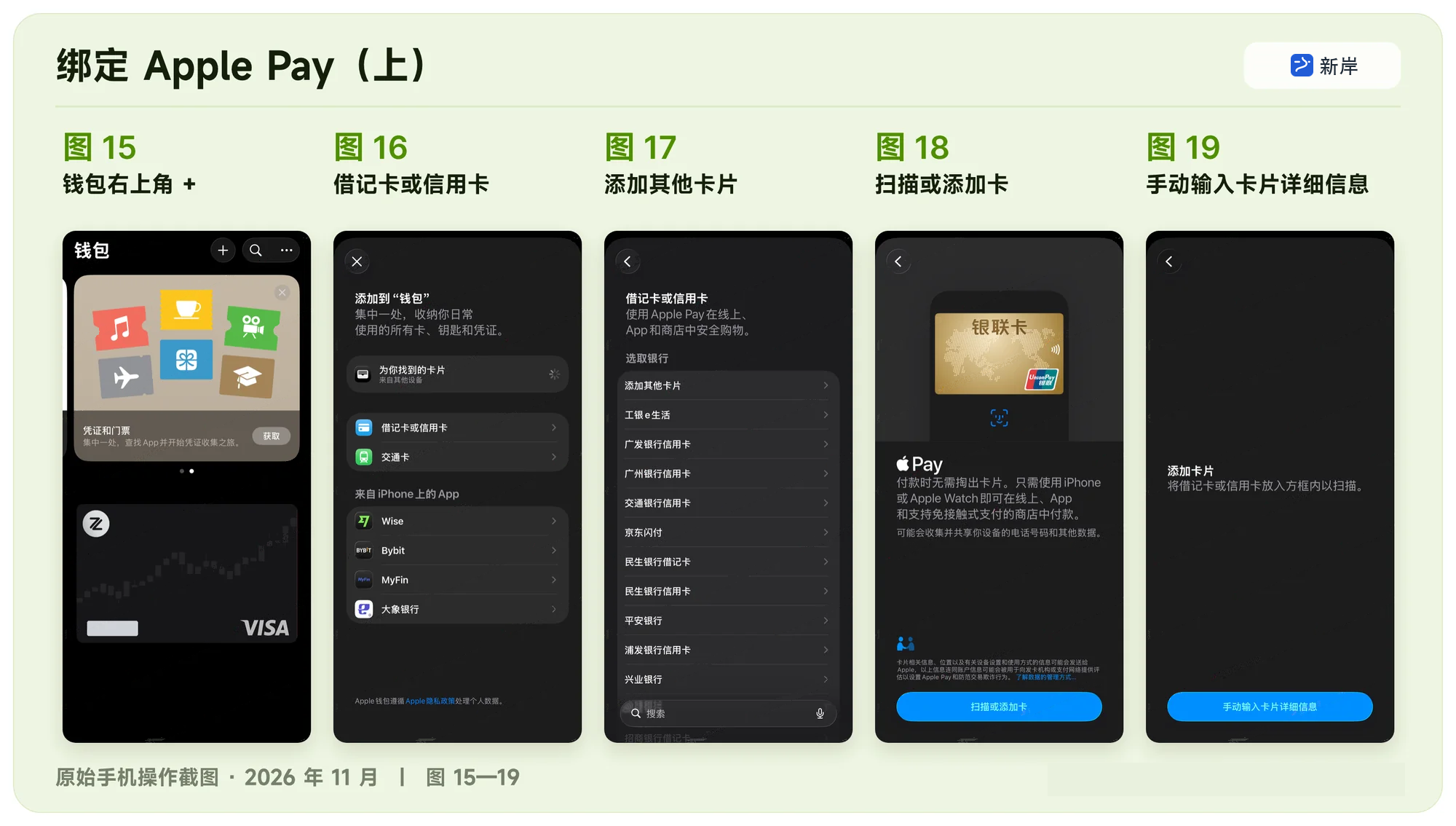
如图 15 所示,打开 iPhone 自带的「钱包」App,点右上角的「+」。
如图 16 所示,选择「借记卡或信用卡」。
如图 17 所示,在银行列表里选最上面的「添加其他卡片」。
如图 18 所示,这是 Apple Pay 的介绍页,点「扫描或添加卡」。
如图 19 所示,虚拟卡没有实体卡可以扫描,点下面的「手动输入卡片详细信息」。
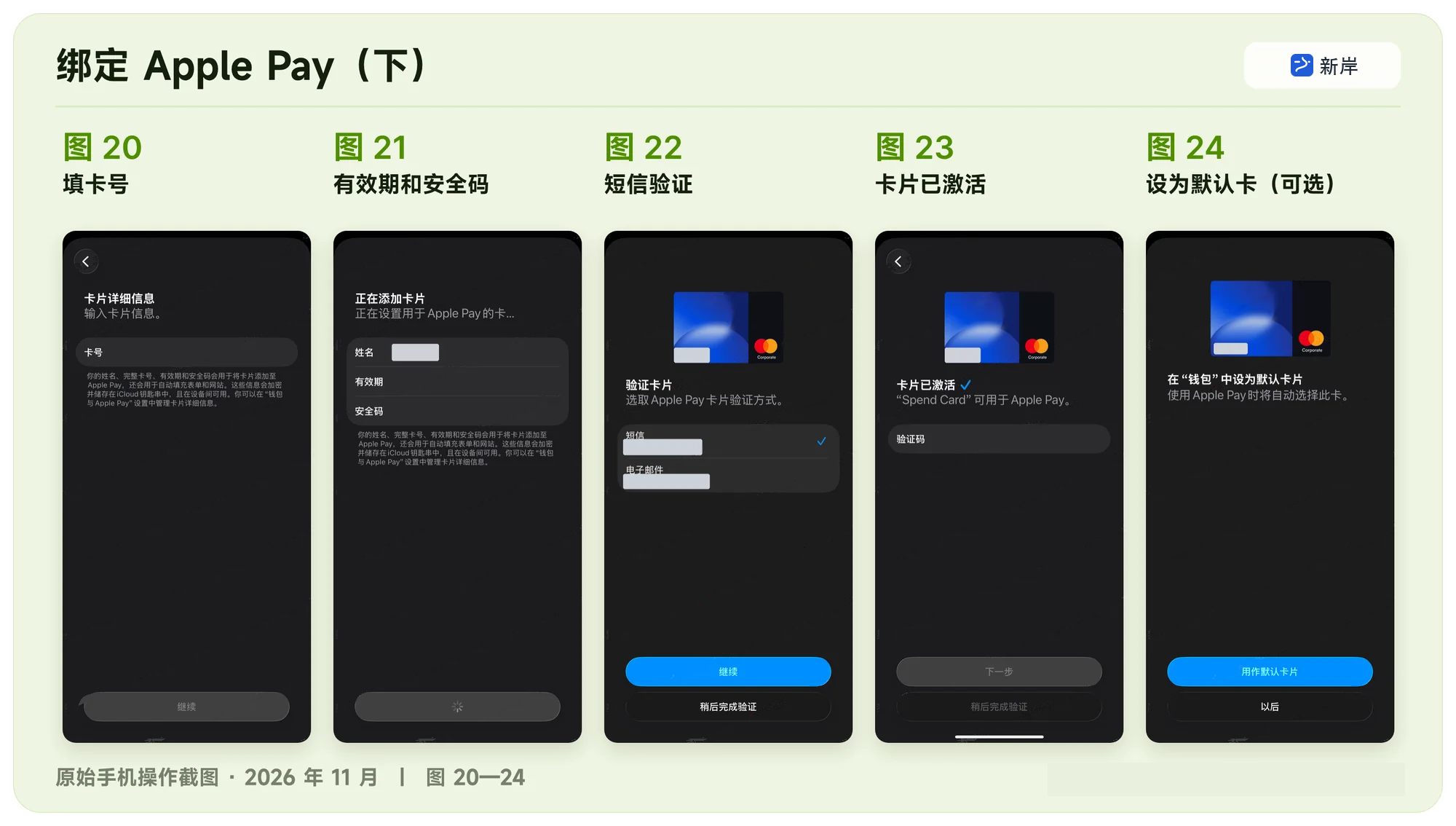
如图 20 所示,输入 Gate Card 的卡号,点「继续」。
如图 21 所示,姓名会自动带出来,再填有效期和安全码。
如图 22 所示,选择验证方式,可以选短信或者电子邮件,我选的是短信,点「继续」。
如图 23 所示,输入收到的验证码,提示「卡片已激活」,这张卡在钱包里显示为「Spend Card」,卡组织是 Mastercard。
如图 24 所示,最后会问你要不要设为默认卡片,如果你平时主要用这张卡,可以点「用作默认卡片」,不想的话点「以后」。
到这里,Gate 虚拟卡就开好、也绑好 Apple Pay 了。
六、绑定微信、支付宝
在内地消费的话,Gate 卡也可以绑定到微信或者支付宝里使用。流程和绑定其他境外卡一样:
- 支付宝:打开「我的 → 银行卡」,点右上角添加卡,输入 Gate 卡的卡号、有效期、安全码,再收一个验证码确认;
- 微信:打开「我 → 服务 → 钱包 → 银行卡」,添加银行卡,同样输入卡号、有效期、安全码。
需要注意,用境外卡在微信、支付宝付款,单笔超过 200 元人民币的话,会额外收取 3% 的手续费,大额消费可以拆开付,或者直接用 Apple Pay。
七、注意事项
- 卡片详情不要给任何人看:卡号、有效期、安全码泄露就可能被盗刷,截图分享前一定要打码;
- 不用的时候可以冻结:卡片页面的「冻结」一键就能停用,要用时再解冻;
- 设置消费限额:在「管理 → 消费限额」里设一个和你实际消费差不多的上限;
- 首充的 10 USDT 还是你的:开卡后在卡片余额里,可以消费,也可以点「提现」转回 Gate 账户;
- 返现、开卡费、AI 订阅返现这些都是活动:会随时调整,以你开卡时 App 里显示的为准。
想了解其他还能开的 U 卡,可以看Bybit 虚拟卡开通教程,两张卡可以对比着用。
评论讨论
登录后参与讨论
登录